iTunesの支払いについて、私たちは多くの疑問を抱えていますよね。特に、どのように支払いが行われるのか、どのオプションが最適なのかは重要なポイントです。iTunes支払いの仕組みを理解することで、よりスムーズに楽しむことができます。私たちは、音楽やアプリ、映画を購入する際に、どのように支払いが行われるのかを詳しく探っていきます。
iTunes 支払い 方法の概要
iTunesの支払い方法は、利用者が音楽、アプリ、映画を簡単に購入できるようにデザインされています。支払いオプションの理解は、スムーズな取引に繋がります。
iTunes の支払いオプション
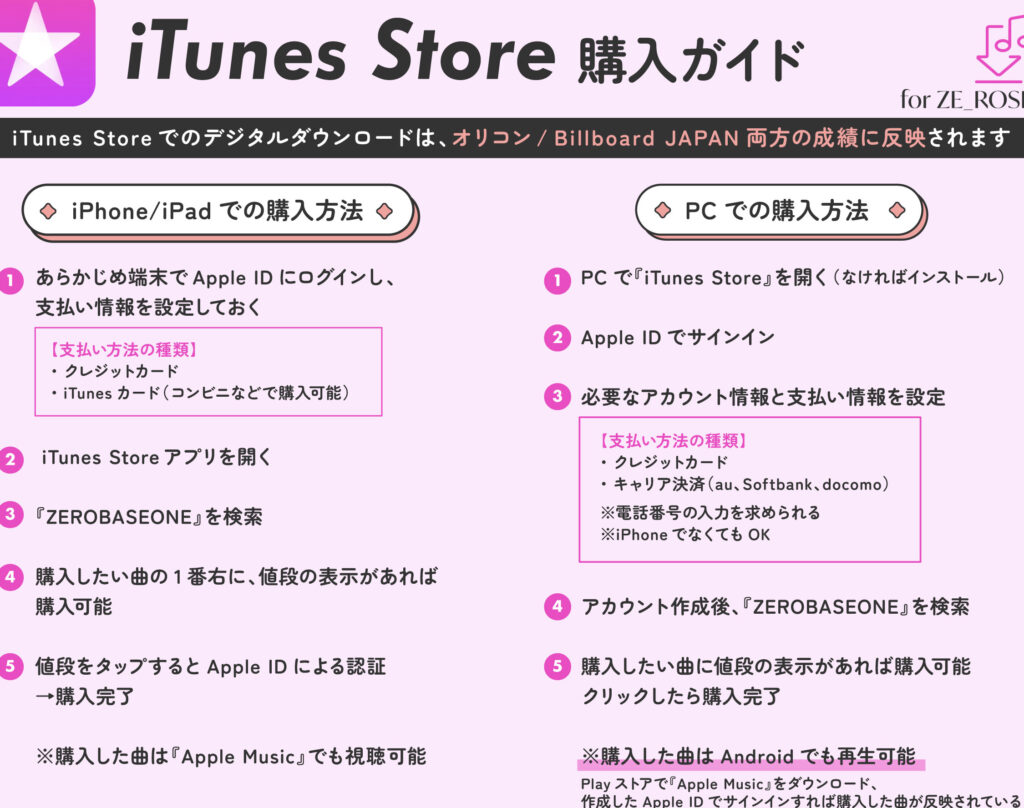
iTunesでは、以下のような支払いオプションが用意されています。
- クレジットカード:Visa、MasterCard、American Expressなど、主要なクレジットカードが利用可能です。
- デビットカード:多くの銀行のデビットカードを使用でき、即日決済が可能です。
- iTunesギフトカード:これを購入し、アカウントにチャージして支払いに利用できます。
- Apple ID残高:Apple IDにチャージした残高を使い、支払いを行えます。
支払い方法の選択肢に応じて、利用者は自分に最も適した方法を選ぶことができます。
利用可能な決済手段
iTunesでの決済には、各種の手段が設定されています。具体的には以下の手段があります。
- iTunesカード:レジやオンラインで購入可能なギフトカードです。
- プリペイドカード:ユーザーが事前に金額をチャージし、その分だけ支払いに利用できます。
- PayPal:一部の国では、PayPalアカウントを連携させて支払いを行うことができます。
- 携帯キャリア決済:携帯電話のプランと連携させ、月々の料金と共に支払うことも可能です。
iTunes における支払いの流れ
iTunesでの支払い方法は、さまざまなオプションが用意されています。利用者は、自分に合った方法で簡単に支払いを行えます。
アプリからの購入手順
- アプリを開く – iTunes Storeアプリを起動します。
- 商品を選択 – 購入したい音楽、アプリ、または映画を選びます。
- 購入ボタンをタップする – 画面の指示に従い、購入ボタンをタップします。
- 支払い方法を選ぶ – 利用可能な支払いオプションから、希望の方法を選択します。
- 確認を行う – 料金と支払い情報を確認した後、購入を確定します。
この手順で、迅速にアイテムを手に入れられます。
ウェブサイトからの購入手順
- ウェブサイトにアクセスする – iTunesの公式ウェブサイトにアクセスします。
- 商品を探す – 検索バーを使って、購入したい商品を見つけます。
- 購入ボタンをクリックする – 希望する商品を選び、購入ボタンをクリックします。
- ログインする – Apple IDでログインします。
- 支払い方法を選択 – 利用可能な支払いオプションから選び、必要な情報を入力します。
- 購入を確定する – 料金と支払い情報を確認し、最終的に購入を確定します。
iTunes 支払いのトラブルシューティング
iTunesの支払いにトラブルが発生することがあります。ここでは、一般的な原因と解決策を紹介します。
支払いエラーの一般的な原因
支払いエラーの主な原因には以下の項目が含まれます:
これらの原因を特定することで、問題解決の第一歩が踏み出せます。
解決策とサポートへの連絡方法
具体的な解決策としては次のものがあります:
iTunes 支払いに関する注意点
iTunesでの支払いに関する理解を深めることで、トラブルを避けることができます。具体的な注意点を押さえておきましょう。
料金の確認方法
料金が正確かどうかの確認は重要です。購入前に商品の詳細ページをチェックし、価格が表示されていることを確認しましょう。 特に、サブスクリプション型サービスの場合、月額料金なども提示されます。また、以下の方法で料金を確認できます:
- iTunes Storeアプリを開く:アプリ内の「アカウント」セクションにアクセスし、支払い履歴を確認します。
- Apple IDの設定から確認:設定メニュー内でApple IDをタップし、「メディアと購入」から購入履歴を取得できます。
- ウェブサイトで確認:公式ウェブサイトにログインし、アカウント情報を確認します。
料金の不一致や誤請求が発生した場合は、迅速にAppleサポートに連絡することが推奨されます。
サブスクリプションの管理
サブスクリプションの管理は大切です。不要になったサービスを解約することで、無駄な支出を防げます。 サブスクリプションの管理方法は以下の通りです:
- アプリ内から管理:iTunes Storeアプリを使用し、アカウントの「サブスクリプション」セクションにアクセスして変更を行います。
- Apple IDの設定メニューから管理:設定内のApple IDをタップし、サブスクリプションの項目から現行のプランを確認できます。
- 自動更新の設定を確認:自動更新が有効になっている場合、必要に応じてオフにすることができます。
Conclusion
iTunesの支払い方法を理解することは私たちにとって非常に重要です。多様な支払いオプションを活用することで、音楽やアプリの購入がより簡単になります。支払いの流れを把握しトラブルシューティングの方法を知っておくことで、スムーズな取引が実現できます。
また料金の確認やサブスクリプションの管理も忘れずに行いましょう。これにより無駄な支出を防ぎ、より充実したiTunesライフを楽しむことができるでしょう。私たちが適切な支払い方法を選ぶことで、iTunesでの体験は一層豊かになります。