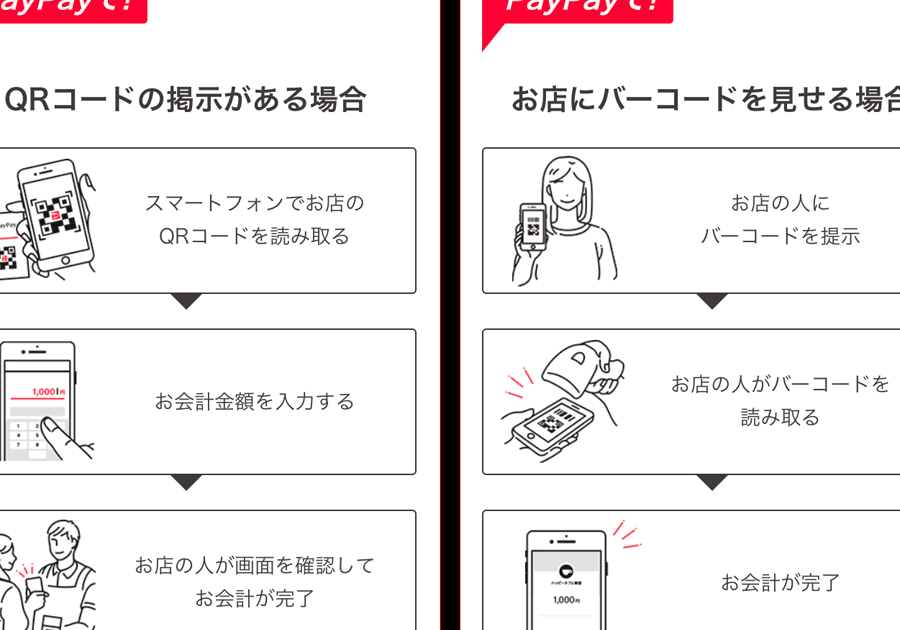
PayPayを使った支払いがますます普及してきていますが、実際にどうやって利用するのか疑問に思っている方も多いのではないでしょうか。私たちが日常生活で便利に使えるこの決済方法について、具体的な手順やポイントを知ることで、よりスムーズにお買い物を楽しめるようになります。
PayPay での支払い方法
PayPayでの支払いは非常に簡単です。以下の手順に従って、効率的に決済を行えます。
- アプリの起動: PayPayアプリを開きます。
- 支払い画面の選択: 画面下にある「支払い」ボタンをタップします。
- QRコードの表示: アプリが表示したQRコードを店舗でスキャンします。
- 金額の入力: 支払う金額を入力します。金額を指定しない場合もあるため、確認が重要です。
- 決済確認: 支払い内容を確認し、「支払い」をタップします。
- 取引完了: 支払い完了のメッセージが表示され、取引が終了します。
店舗によっては、店舗側のQRコードをスキャンする方法もあります。その場合、店舗側のQRコードをアプリでスキャンし、支払う金額を設定します。
さらに、自動チャージ機能を利用すれば、残高が不足した際に自動的にチャージが行われます。設定はアプリ内で簡単にできますので、便利です。
PayPayはキャンペーンやポイント還元も頻繁に実施しています。これを活用することで、支払い時に得られる特典が増え、実質的な割引を受けられます。キャンペーンの詳細はアプリ内で確認できます。
実際に支払いを行う際に、Wi-Fi環境があるとよりスムーズです。電波が安定している場所で使うことをお勧めします。
アプリのダウンロードと設定
PayPayを使うためには、まずアプリのダウンロードと設定が必要です。以下の手順に従い、簡単に設定を行えます。
アカウントの作成
- App StoreまたはGoogle Playストアで「PayPay」を検索し、アプリをダウンロードします。
- アプリを起動し、「新規登録」を選択します。
- 電話番号を入力し、SMSで送信された認証コードを確認します。
- 必要な個人情報を入力し、利用規約に同意します。
- 任意のパスワードを設定し、アカウントが作成されます。
これでPayPayのアカウントが完成しました。
支払い方法の設定
- アカウントにログインし、ホーム画面を表示します。
- マイページから「支払い方法」を選択します。
- クレジットカードまたは銀行口座の情報を入力します。
- 情報を確認したら、「保存」を選択します。
PayPay の使い方
PayPayを利用することで、簡単かつ便利に支払いを行うことができます。以下に主な支払い方法について詳しく解説します。
QRコードを使った支払い
PayPayでは、 QRコードを使った支払いが主流です。具体的な手順は以下の通りです。
- アプリを起動する: PayPayアプリを開きます。
- 支払い画面を選択する: ホーム画面から「支払い」ボタンをタップします。
- QRコードを表示する: 自分のQRコードを画面に表示します。
- 店舗のQRコードをスキャンする: 店舗側のQRコードをカメラでスキャンします。
- 金額を入力する: 支払い金額を入力します。
- 決済を確認する: 支払い内容を確認し、「支払う」をタップします。
- 取引完了: 支払いが完了します。確認メールが届くこともあります。
この方法でリアルタイムに決済が完了し、安心して利用できます。
セルフチェックアウトの利用
最近、セルフチェックアウトでPayPayが使える店舗が増えています。これにより、より迅速にお買い物が楽しめます。手順は以下の通りです。
- セルフレジに進む: 商品を持ってセルフレジに向かいます。
- QRコードを準備する: 自分のQRコードをアプリで表示します。
- 商品のバーコードをスキャンする: 商品をスキャンしてカートに入れます。
- 支払い方法を選択する: 支払い方法にPayPayを選択します。
- QRコードをスキャンして支払う: 店舗のセレクタからQRコードをスキャンします。
- 取引を確認する: 支払いが完了したら、レシートを受け取ります。
サポートとトラブルシューティング
PayPayを利用していると、さまざまな問題に遭遇することがあります。ここでは、よくある問題とその解決策を紹介します。
よくある問題と解決策
- アプリが起動しない
アプリが開かない場合、端末の再起動を試してみましょう。それでも問題が解決しない場合、アプリを再インストールすることをお勧めします。
- QRコードが読み取れない
QRコードが認識されない時は、カメラレンズが汚れている可能性があります。清掃後、再度試行してみてください。また、光の反射に注意し、明るい場所でスキャンすることが有効です。
- 決済ができない
支払いができないとき、残高不足や支払い方法の設定ミスが考えられます。残高を確認し、必要に応じてチャージや設定の見直しを行いましょう。
- キャンペーンやポイントが反映されない
キャンペーンやポイント還元が反映されない場合、対象外のトランザクションであることが考えられます。キャンペーンの詳細を確認し、参加条件に合致しているか再確認しましょう。
- アカウントへのログインができない
ログインできない場合、ユーザー名やパスワードに誤りがないか確認しましょう。また、アカウントが凍結されている場合、カスタマーサポートに連絡する必要があります。
利用してみた感想
PayPayを使った際の経験は非常に便利さが際立っていました。アプリの使いやすさと迅速な決済方法は、特に印象的です。支払いステップをほぼ直感的に進めることができました。例えば、QRコードをスキャンするだけで、すぐに決済が完了します。
また、キャンペーンやポイント還元の制度も活用しました。これにより、お得感がさらに増しました。具体的には、特定の店舗でPayPayを利用すると、3%のポイントが還元されることがありました。こうした施策が利用者にとって魅力的です。
自動チャージ機能も利用したのですが、これが実に便利です。残高が少なくなっても、自動でチャージされることで手間が省け、ストレスなく支払いが行えました。これにより、急な支払いにも問題なく対応できました。
一方で、たまに起こるのがQRコードが読み取れないケースです。しかし、アプリ内でのヘルプ機能が整っているおかげで、迅速に問題解決することも可能でした。やはり、サポート体制が整っていることが重要です。
結論
PayPayは私たちの日常生活において非常に便利な決済手段です。アプリの使いやすさや迅速なQRコード決済により、ストレスなくお買い物が楽しめます。自動チャージ機能やポイント還元キャンペーンを活用することで、さらにお得に利用できる点も魅力です。
また、問題が発生した際のサポート体制が整っているため、安心して利用できる環境が整っています。これからもPayPayを活用し、よりスムーズで快適なショッピング体験を楽しんでいきましょう。